Showing posts with label Tutorial. Show all posts

05 March 2012

Cara Kongsi Broadband Internet

Entry ni aku copy dari blog akupunyer. Bukan untuk curi info, tapi untuk reference aku sendiri dan sharing kepada pengunjung yang lain. Harap tuan punya entri original tak marah la...


Anda pernah mengalami masalah internet? Ada satu broadband tetapi penggunanya pula ramai? Inginkan broadband yang boleh dijadikan Wifi macam Streamix dan P1 Wimax? Maka anda telah datang ke tempat yang betul kerana entri aku kali ini aku akan share cara-cara menukarkan broadband anda menjadi Wifi dan boleh dikongsi dengan laptop, PC malah handphone sanak saudara yang lain.


Langkah-langkahnya :


2. Buka folder yang sudah di muat turun tadi dan install Connectify di PC anda

3. Setelah Install jangan jalankan dahulu Connectify Pro tersebut

4. Buka folder "Patch". Copy file "connectify.pro.v3.25-patch.exe"

5. Paste ke folder Connectify Pro di Program Files anda

6. Jalankan "connectify.pro.v3.25-patch.exe"( Right Click dan pilih "Run as administrator" untuk pengguna Windows Vista & Windows7)

7. Click "patch"

8. Restart Laptop / PC anda.

9. Jalankan Program Connectify Pro tadi.

10. Isikan segala maklumat seperti di dalam gambar di bawah dan Klik "Start Hotspot"


11. Selesai. Anda sudah mempunyai broadband yang berstatus Wifi.


Adalah dinasihatkan bahawa Wifi ini dikongsi tidak melebihi dari 3 orang kerana kelajuan internet broadband anda akan menjadi lembab dan slow. Teknik ini aku gunakan hanya di Windows 7. Untuk pengguna Windows lain, anda juga boleh cuba dan inform disini sekiranya berjaya.

Sekiranya software ini tidak boleh digunakan di Laptop / PC anda terutamanya pengguna Windows 7, sila UPDATE DRIVER SOFTWARE anda.



Share/Bookmark


Nak duit lebih? Jom jana pendapatan. KLIK SINI

13 October 2010

Cara mengeluarkan smileys di shoutbox baru Zack Zaifull

Errr.... Bila korang tengok shoutbox blog aku mesti korang kata shoutbox ntah apa-apa kan? Hihihihi.... Biarlah, ramai sangat penyepam tegar ntah apa-apa so aku invest sikit untuk dapatkan shoutbox berbayar. Bukan mahal sangat pun. Harga pendapatan Nuffnang seminggu pun dah boleh cover shoutbox ni untuk setahun. Lagipun banyak kelebihan pakai shoutbox ni.

Tapi kan, lepas aku tukar shoutbox ni aku nampak cam tak meriah jer sebab yang datang berkunjung kat blog aku ni bila shout macam kaku je bila takde smiley walhal kat shoutbox aku ni banyak smiley, tak seperti shoutmix. Aku suspect mesti orang tak reti nak guna shoutbox yang aku sediakan ni.

So, aku buatlah sikit tutorial untuk semua lebih mesra menggunakan shoutbox ni...

Baca ni ye anak-anak....

Ok, lokasi shoutbox aku macam biasa laa, kat tepi tu ha... macam dalam gambar bawah ni. So, korang kena la tekan tab tu untuk keluarkannya.


Bila dah tekan tab tu barulah nampak shoutbox. Shoutbox ni namanya Msjbox. Orang Melayu kita yang buat. Jadinya, sokonglah barangan buatan Malaysia. Perghh! Siap promote tu haha!!!


Perasan tak icon muka orang sengih gigi tersembur tu. Haa... Itulah button untuk smiley. Untuk buka kotak smiley, kenalah tekan icon tu.


Bila dah tekan, maka keluarlah pelbagai jenis smiley dan image. Select je mana-mana image yang korang nak guna. Dah pilih? Macamana nak kembali ke main box. Aku rasa part ni yang orang confuse. Betul tak???


Oklah.... Bila dah pilih image apa yang korang nak guna, korang scroll semula ke atas. Perhatikan kat atas sekali sebelah kiri ada button pangkah dalam bulatan merah. Kat situ button untuk tutup box smiley.


Dah pun ready... Kat main box pun dah keluar code untuk smiley. Kalau korang rajin hal code tu, hafal la... Den tak daya nak hafal... Bila dah ready, tekan je la button SEND tu untuk shout


Maka keluarlah segala tulisan dan images seperti kat bawah ni.....


- SELAMAT MENCUBA -


Share/Bookmark


Nak duit lebih? Jom jana pendapatan. KLIK SINI

23 September 2010

Gmail...

Bagi yang ada akaun Gmail, korang perasan tak yang Gmail sekarang banyak feature baru. Kat sini aku nak cerita pasal salah satu feature yang menarik iaitu themes.

Tengok aku punya akaun, bila dah tukar theme, cantik tak?


Camana nak buat? Korang klik setting tu, pastu select Themes macam kat bawah ni...


Bila dah klik tu, akan keluarlah list themes, So, korang bolehlah pilih themes mana yang korang berkenan. Kalau nak selalu berubah, select Random je, nanti akan berubah-ubah setiap kali korang login ke email.


Selamat mencuba!


Share/Bookmark


Nak duit lebih? Jom jana pendapatan. KLIK SINI

25 June 2010

Kisah disebalik entri promote video Ariel Peterporn, Luna Maya dan Cut Tari...

Heh! Aku nak tergelak sakan masing-masing terkena malam ni sejak pukul 9 malam tadi selepas ENTRI INI dipaparkan. Kemaruk jugak ye korang yang add aku ni?? Hihihi.... Sorry la kalau aku ada buat salah.

Sebenarnya sehari dua yang lepas aku ada baca artikel dari 1 blog pasal nak buat prank kat Yahoo Messenger. Ala... Saje suka-suka. So kat ARTIKEL BLOG EJUM ada beritahu la macamana nak buat prank tu. Aku pun apalagi, test je la... Rupanya menjadi... Then aku terus letak status camni mau kasik panas sket...


Yela, kalau setakat status View My Webcam, sape nak tengok sangat aku yang hensem ni hihihi...

But then, bukan kat blog saje, kat Facebook pun aku promote the same thing. Ramai jugaklah yang terkena. Siap ada yang marah-marah aku kata aku send virus to their PC. Aku rasa dah nak gelak-guling-guling tengok respon diorang....

Apa taknya, setiap kali klik status YM aku, terus auto-shutdown diorang punya YM. Terus gabra hahahaha!!!

Oklah... Aku mintak maaf banyak-banyak sebab susahkan korang ye but it has some benefits:

1. At least korang dapat belajar benda baru.
2. Kita dapat berkenalan lebih rapat antara satu sama lain. Mana tau someday kita dapat tolong menolong kalau ada masalah. Maybe boleh kasik tips ke, solution ke, ye tak??

Sorry from me OK! 0-0 :-)
Tapi korang boleh kenakan member-member korang plak lepas ni lepas baca tutorial tu


P/S 1: But I really hate somebody yang tak mencuba tapi sebok nak komplen je kejanya, macam dah hebat sangat!!!!!!!!!


P/S 2: Errr.... yang add aku tu, korang desperate ke nak tengok video tu?? wakakakakakak!!!


Share/Bookmark


Nak duit lebih? Jom jana pendapatan. KLIK SINI

23 May 2010

Cantik tak?

Cantik tak?? Hahahah!! Bukan gambar aku laa... Aku memang tak hensem, manis je ada.... Yang aku maksudkan adalah icon YM kat bawah tu haa... sebelum ni aku pakai yang zaman lapuk punya icon tapi tadi aku ushar satu blog yang baru register kat blog-gempak so ternampaklah benda alah ni...

Nampak cam cantik laa plak, bleh tukar aku punya icon lama... So, aku cuba trace mana nak dapat benda tu, finally jumpa jugak...

Korang nak?

Bayar dulu 10 hengget!!!!

Takde laa gurau jer... Kalau korang nak klik je link kat bawah ni:


Bila dah masuk tu korang just letakkan id korang kat kotak macam kat bawah ni... Tak perlu letak yahoo.com ataupun ymail.com pun... (Aku pun memula cuak gak apsal status tak tukar ke online, rupanya sebab gi letak yahoo.com kat submission tu)


Dah tulis ID, tekan button submit tu, nanti keluar code kat situ, korang boleh copy dan paste kat blog korang....

Kalau rasa besar sangat, korang boleh kecilkan icon tu. Cari img border tu dan edit sikit macam ni

Dah siap pun.... Pastu refresh laa blog korang...

Selamat mencuba!


Share/Bookmark


Nak duit lebih? Jom jana pendapatan. KLIK SINI
12 May 2010

Tutorial: Embed nuffnang code pada post entry

Oh! Kesiannya kat Makcik Hany ada masalah nak letak nuffnang dia kat posting. Nak letak kat bawah tapi timbul kat atas plak ekk??


Takpe, aku ajar camana cara nak embed code tu jadi kat bawah permanently. Memang dah lama nak buat tutorial ni tapi asyik tak sempat jer. Oleh kerana ada orang bermasalah, aku expedite juga laa buat tutorial pasal ni.

Mudah saja... Ikut cara seperti kat bawah ni.

1. Pergi ke dashboard, click layout dan tekan edit HTML.
2. Bila dah keluar, tick kat Expand Widget Templates
3. Pastu cari perkataan data:post.body. Cara nak mudah, tekan CTRL + F, pastu nanti keluar kotak kat bawah browser korang then taip je laa perkataan tu.


4. Dah jumpa? Apalagi, masukkan code nuffnang korang tu kat bawah perkataan tu


5. Kalau nak space kan sikit ke bawah, tambah code je sebanyak mana space yang korang nak. Itu je...
6. Jangan lupa save.

Dah jadi dah macam kat bawah ni...


SELAMAT MENCUBA!!!!


Share/Bookmark


Nak duit lebih? Jom jana pendapatan. KLIK SINI

09 May 2010

Tutorial: Membuat Link Berpelangi

Oh! Semek Gjie mintak aku buatkan tutorial pasal link berpelangi. Aku rasa aku dah pernah buat tutorial tu tapi tak jumpa plak kat mana. Takpe laa semek oit, nih abe demo buat yang baru. Tapi malas jugak laa nak buat sebenarnya so, aku copy & paste je laa dari blog Along Arman. Harap makcik tu tak marah hehe.... Sharing is caring kan??

OK, camni. Ikut step bawah ni

1. Masuk kat ruangan Layout

2. Klik pada Edit html

3. Copy dan paste kan kod kat bawah ni di bawah kod di dalam template.


4. Kemudian Save

Dah pun siap. SEMOGA BERJAYA!

Dah try tu jangan lupa komen yer! At least i know korang berjaya buat tutorial ni.


Credit to: Along Arman.


Share/Bookmark


Nak duit lebih? Jom jana pendapatan. KLIK SINI

08 May 2010

Tutorial: Meletakkan Hidden Shoutbox di blog

Eheh!! Semasa melakukan blogwalking malam tadi, aku rasa teruja plak bila tengok hidden shoutbox kat tepi blog... Wahhh!! nampak cam menarik. Bleh jimat space blog. Aku pun dok usha-usha... memula nak mintak tolong tewe tapi lambat respon la pulak. So, aku pun dengan gigihnya surf laa sendiri cari maklumat dan akhirnya berjaya. So sekarang ni shoutbox aku sudah berada kat tepi ye anak-anak. Bukan lagi kat atas posting aku... Jangan tak jumpa cari plak ye...


Semasa hidden


Selepas di klik keluar

Alang-alang dah reti buat ni, aku nak share la jugak benda ni ngan korang. Sharing is caring. Sape yang minat boleh buat. Tak minat, ignore je.... Aku tak suruh dan aku tak paksa.

Caranya mudah saje. Korang bukak dashboard blogger, pastu pergi kat layout. Then korang click je add a gadget dan select HTML/JavaScript.

Pastu korang download coding kat SINI.
Bila dah siap download, copy coding ke dalam kotak gadget tu. Then korang edit la coding sbox korang kat dalam tu. Cari perkataan "Pastekan kod shoutbox anda disini ( samada shoutmix atau cbox )".

Dah pun siap. Nak ejas saiz ke apa ke, ejas kat coding shoutbox korang. Jangan lupa save. Itu je...

Selamat mencuba!!!


Share/Bookmark


Nak duit lebih? Jom jana pendapatan. KLIK SINI

30 March 2010

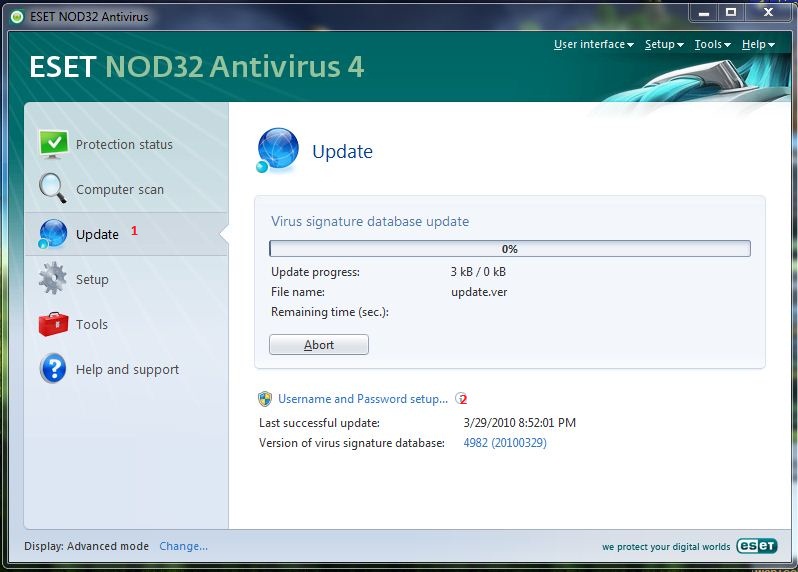
Tutorial: ESET NOD32 ID & Password update

Hari ni aku nak kasik tutorial sikit pasal nak update ID ngan password antivirus ESET NOD32. Ramai geng-geng aku pakai ESET NOD32 sebab aku yang tolong install dan bagitau diorang kalau nak update ID ngan password, link ada aku letakkan kat blog aku ni. Tapi masalah timbul bila antivirus ESET NOD32 ini sendiri yang block bila nak access ke link tu so, bagi yang noob memang tak tau nak buat apa... Haha! Padan muka! Reti pakai je tak reti nak explore.

Aku taknak membebel, cuma aku nak bagitau cara nak access ke link/site tu dan update ESET NOD32 ID dan password. Mudah saja, ikut step kat bawah ni:

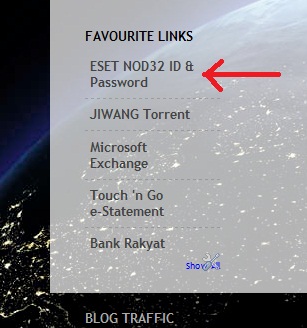
1. Korang boleh tengok kat bahagian FAVOURITE LINK aku ada link ESET NOD32. Korang boleh klik kat situ.


2. Bila dah klik, mungkin korang akan face problem takleh nak access sebab kena blok ngan antivirus. Jangan panik, mudah je...


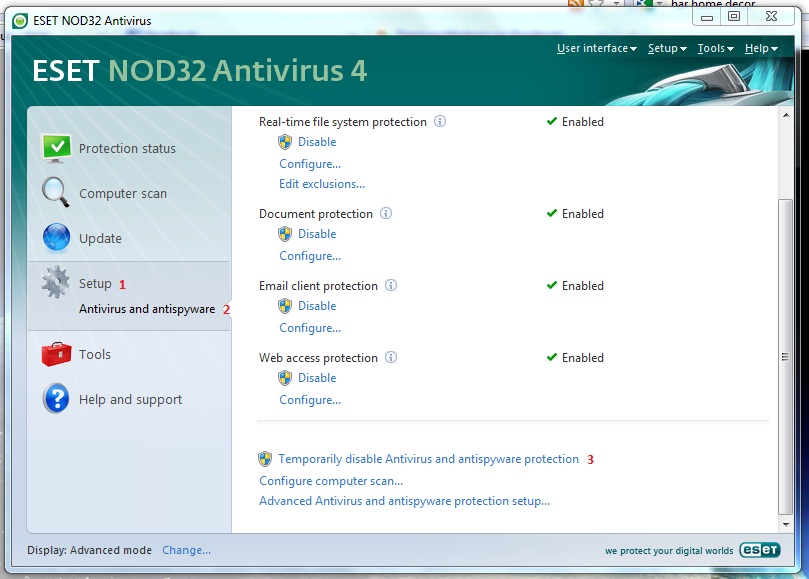
3. OK, bila dah dapat mesej macam kat atas ni, korang open antivirus dan ikut step nombor dalam gambar bawah ni. Disable antivirus untuk sementara waktu sementara korang nak masuk ke website tu untuk dapatkan ID dan password baru.


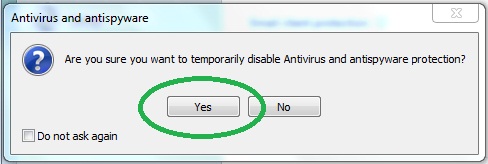
4. Bila korang dah klik untuk disable tu, popup akan keluar, tekan YES je....

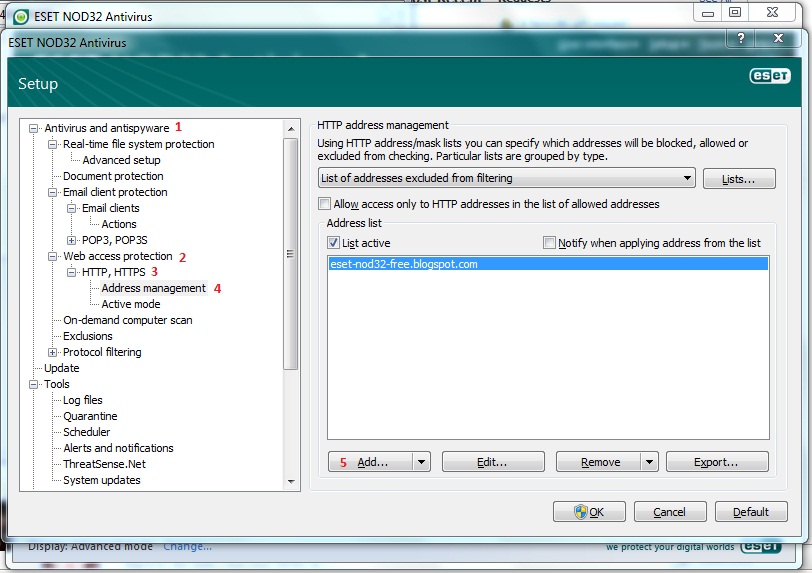
5. Ada 1 cara lagi yang korang boleh buat kalau taknak disable antivirus. korang bukak antivirus, tekan F5 dan ikut step nombor pada gambar kat bawah ni.


6. Bila dah tekan button ADD tu, popup akan keluar dan korang isi ni: eset-nod32-free.blogspot.com dan address tu akan masuk ke kotak. Tekan OK. Dah pun siap. So, next time tak perlu lagi nak disable dan enable.


7. Haa..... dah boleh access pun... So, kat website ni listing banyak ID dan password yang korang boleh pilih mana yang korang nak...


8. Dah pilih tu, korang copy satu-satu. ID dulu dan kemudian password dan masukkan ke tempat seperti dalam gambar kat bawah ni


9. Dah pun siap... Cubalah update dulu sebelum tutup antivirus tu kot-kot ID dan password yang korang pilih tu dah expired. Kalau dah expired, ulang step 8 sampai dapat update. ID dan password kat site ni dikeluarkan pada setiap hari. Jadi kalau antivirus korang expired, masuk je ke site ni dan update.


Selamat mencuba! Selamat berjaya!


Share/Bookmark


Nak duit lebih? Jom jana pendapatan. KLIK SINI

10 October 2009

Cara auto-update blog posting di Yahoo! Messenger

Nih ada trick baru mempromosikan blog atau posting blog yang korang dah update melalui YM. Kalau korang tengok status YM aku, mesti korang nampak list posting aku kat bawah macam kat gambar bawah ni... So, dengan ni, korang tak payahlah nak melalak kat sbox blog orang lain bagitau yang korang dah update blog haha!!!...


Caranya mudah saja.... Dengan hanya beberapa step, dah boleh siap. Ikut je cara kat bawah ni.

Langkah pertama: Bukak windows YM, pergi kat menu Messenger >> My Account Info macam kat gambar bawah ni. Klik situ.


Langkah kedua: Lepas korang klik situ, browser akan bukak page Yahoo! Login je kat page tu guna ID dan password korang.


Langkah ketiga: Lepas login tu, korang klik kat tab My Profile.


Langkah keempat: Kalau korang tak nampak icon blogger/blogspot, korang klik kat more.


Langkah kelima: Bila dah klik more tu, carik icon blogger dan add je la URL blog korang. pastu bila dah siap, korang logout YM dan login balik....


Itu saje... Cubalah.....

P/S: Korang jangan tanya aku camana aku boleh nampak ID aku masa aku online YM. Aku pun tak sure camana, sejak dulu memang muncul ID aku sendiri time aku online. Tapi korang boleh cuba, add ID sendiri kot.....


Share/Bookmark


Nak duit lebih? Jom jana pendapatan. KLIK SINI

04 October 2009

Tutorial: Scroll to Top Control Function

If you scroll my blog to bottom, you will see an arrow as pictures, its function as short-cut to go up immediately since this blog has a long page and takes more time to scroll up by using your mouse. So, I added this function to easier the visitor who visited my blog to go back to top in just a single click.


If you are interested to add too, follow this tutorial step by step. All you need to have:
1. Hosting (free or paid)
2. Javascript
3. Arrow image

Hosting.
If you already have your own hosting, please ignore this step. For those who don't have any hosting, please register to one of the hosting provider. I give one hosting which provide a free service. Go to http://members.webs.com and sign-up for your own account. Requirement 1 clear!

Javascript
This function use Javascript. Get a Javascript here. Download it (right click, and select "Save As"). Step 2 Clear!

Arrow Image
You may get your own arrow image but I give you a sample and if you like to use this arrow, Download it (right click, and select "Save As"). Step 3 Clear!


The Steps.
1. Login to your hosting provider account.


2. Go to your file manager, upload the Javascript and arrow image.


3. OK done! Now go to your Blogger Dashboard. Open your layout and click at EDIT HTML. Find the word and add this javascript code below it:


4. Now, the tricky time. Did you see the word scrolltopcontrol.js in the code? What you have to do now is, replace the code by using your own Javascript URL for example:


5. Don't forget to save it. Now, go back to your hosting provider. Check the URL for your image. Copy the URL to somewhere else.

6. Now, click EDIT on your Javascript file. Find the words as per picture below.


Did you see the word "up.png"? Replace with your image URL. For example:

You can adjust the required image size by editing the width and height.

7. Save and done. Now refresh your blog, You will the effect.

Happy trying! Good Luck


Share/Bookmark


Nak duit lebih? Jom jana pendapatan. KLIK SINI

03 September 2009

LinkWithin

Makcik Boo tanya pasal nak buat LinkWithin macam aku punya


Tak susah pun, masuk sini dan isi camana rupa ko nak samada 3 stories ke, 4 stories ke, 5 stories ke... Tengoklah saiz posting body blog korang la... Pastu tekan je la button get widget tu... Itu saje.


Share/Bookmark


Nak duit lebih? Jom jana pendapatan. KLIK SINI

01 September 2009

Log in to Yahoo! Messenger with multi account within the same time

yahoo I have good news for those who like chatting by using Yahoo! Messenger. We usually have more than one account (including Kang Rohman). In default, if we log in to Yahoo! Messenger on our computer, we cannot log in again with another account. If we try to log in with another account, automatically, the previously logged-in-account will be logged out, in other words, we can only log in with one account.

Is there a way to be able to log in with multi account within the same time? Well, actually there is the way to log in with multiple accounts in the same time. Want to know? Below are the steps (for Windows XP)

  1. Click Start on your computer
  2. Click Run…
  3. Write : regedit
  4. Click OK
  5. When window registry editor open, find HKEY_CURRENT_USER
  6. Open this: HKEY_CURRENT_USER Software Yahoo ⇒ Pager Test.
  7. Right click at the folder Test ⇒ New ⇒ DWORD Value

    DWORD

  8. Rename the New Value #1 becomes : Plural
  9. Right click at Plural Modify

    modify

  10. Change Value Data becomes 1, Base choose at decimal. Click OK

    plural

  11. Close your Window Registry editor

  12. Done

Now try to log in to your Yahoo! Messenger, and then try again with another account. You should have been able to log in to YM with multi accounts in the same time if succeed.


So, I've tried and my YM now is doubled, I can login more than 1 account now!


Share/Bookmark


Nak duit lebih? Jom jana pendapatan. KLIK SINI

previous home
Related Posts with Thumbnails